
Fire TV Stick の口コミ・評判は本当?実際に使った人のリアルな声を集めてみた
「テレビでYouTubeやNetflixを見たいけど、スマートテレビに買い替えるのはちょっと…」そんなふうに思ったこと、ありませんか?
私も正直、最初はそうでした。スマホの小さい画面でNetflixを見る日々。目は疲れるし、家族と一緒に楽しめない。でも新しいテレビを買うのは予算的に厳しい。
そんなときに見つけたのがFire TV Stickでした。
価格は6,480円。正直「この値段で大丈夫なの?」って半信半疑だったんですが、実際に使ってみたら…もう手放せません。今回は、私自身の体験と、同じように購入した方々のリアルな口コミを交えながら、Fire TV Stickの実力をお伝えしていきます。
そもそもFire TV Stickって何ができるの?
簡単に言うと、テレビのHDMI端子に挿すだけで、ネット動画がテレビで見られるようになる小さなデバイスです。
対応しているサービスがとにかく多いんですよね。
- Prime Video
- YouTube
- Netflix
- ディズニープラス
- U-NEXT
- Hulu
- TVer(無料!)
- ABEMA(無料!)
- DAZN
- NHKプラス
- Spotify、Amazon Musicなど音楽系も
TVerやABEMAなら追加料金なしで見られるので、「サブスク契約してないけど大丈夫?」という方も安心です。
4種類あるけど、どれを選べばいい?
実はFire TV Stickって、現在4モデルあるんです。ここが結構迷うポイントなので、わかりやすく整理してみました。
| モデル | 画質 | こんな人向け |
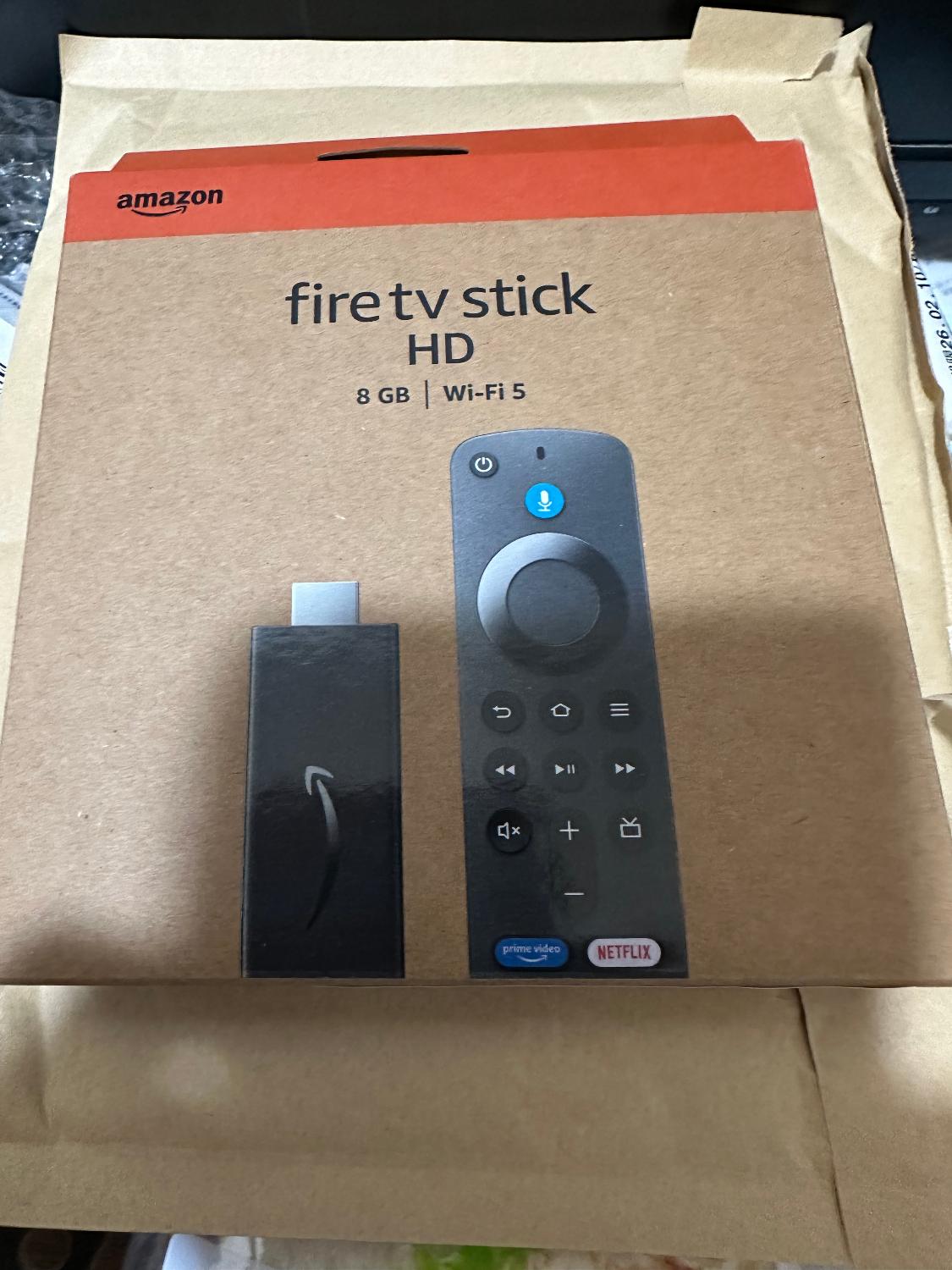
| Fire TV Stick HD | フルHD | コスパ重視・とりあえず試したい方 |
| 4K Select | 4K対応 | 将来4Kテレビに買い替え予定の方 |
| 4K Plus | 4K+Dolby Vision | 映画を高画質・高音質で楽しみたい方 |
| 4K Max(第2世代) | 4K+最高性能 | ヘビーユーザー・ゲームもやりたい方 |
私の個人的なおすすめは、迷ったらHDモデルです。6,480円で十分すぎるほどの機能が手に入ります。「4Kテレビ持ってるよ」という方は4K Selectか4K Plusを選ぶと、画質の恩恵をしっかり受けられます。
実際、口コミでもこんな声がありました。
「4Kテレビを購入したがテレビ内蔵アプリがいまいちだったので購入。動作もサクサクで内蔵アプリでは使えなかったDolby vision、DolbyAtmosが使用できるようになって満足しています。」
(leires58さん・★5)
「5年くらいHD版を使ってて最近動作が重いから4Kに対応してないモニターだけどCPUの向上やWi-Fi6に対応してるから4K MAXを購入。使ってみて明らかに処理速度が速い。YouTubeやtwitchのサムネ表示が歴然の差。」
(ヤナギコ88さん・★5)


設定って難しくないの?機械音痴でも大丈夫?
これ、一番気になるポイントですよね。結論から言うと、びっくりするほど簡単です。
やることは3ステップだけ。
- テレビのHDMI端子にFire TV Stickを挿す
- 電源をコンセントに繋ぐ
- Wi-Fiに接続して、画面の指示通りに進める
ただし、一つだけ注意点。初期画面が英語で表示されることがあります。これ、ちょっと焦るんですよね。でも安心してください。リモコンの真ん中ボタンでどんどん下にスクロールしていくと、日本語の選択肢が出てきます。
「画面には言語設定が全てEnglishの選択肢しかなく戸惑いましたが、リモコンの真ん中のボタンでどんどん画面を下にしていくと日本語がちゃんと出て来ました(笑)それ以降は画面に従ってやって簡単に見ることができました。」
(ぽぴぺこさん・★5)
「初めての購入。高齢なので大丈夫かな?と心配でしたが何とか出来ました。画面が全て英語で翻訳しながら四苦八苦でしたが、接続できてからは設定で日本型に変換できてほっと安心しました。」
(購入者さん・★4)
70代の方でも設定できたという声もあるので、そこまで心配する必要はなさそうです。説明書通りに進めれば、だいたい30分もあれば完了します。
古いテレビでも使えるの?
これもよく聞かれる質問。HDMI端子さえあれば、古いテレビでも問題なく使えます。
実際、「地デジ初期のテレビで使えた」「10年以上前のテレビでも映った」という口コミがたくさんあります。
「使い始めて1ヶ月近くなります。古いテレビで設定の際テレビメーカーの該当はなかったものの、ちゃんと見られます。スマホで見ていたあれこれが大きい画面で楽しめて目にも優しく臨場感もあります。テレビ購入も考えましたがこちらでお安く購入出来て本当に良かったです。」
(購入者さん・★5)
テレビメーカーが一覧になくても視聴自体は可能です。ただ、その場合はFire TVのリモコンで音量や電源のオン・オフができないことがあるので、テレビ本体のリモコンと併用する形になります。まあ、それくらいは全然許容範囲ですよね。
ちなみにHDMI端子の差し込みがうまくいかない場合は、付属の延長ケーブルを使えばOKです。
「はじめテレビのHDMI端子にうまくはまらず焦りましたが、同梱の延長ケーブル経由で無事取り付けられました。」
(購入者さん・★5)
車でも使えるって本当?
これ、意外と知られていない使い方なんですが、カーナビのHDMI端子に繋いで車内でも使っている人がかなり多いんです。
長距離ドライブのときに子どもにYouTubeやアニメを見せたり、車内でNetflixを楽しんだり。スマホのテザリングでネットに繋げば、出先でも使えます。
「クルマのナビがHDMI対応なので別途購入した延長ケーブルを使って接続しました。携帯でテザリングをすれば簡単にネットに接続することができました!子供達からも絶賛の嵐です。コレはおすすめしたいですね!」
(とーちゃん3903さん・★5)
「カーナビで使用。子供が大喜びしています!!接続も簡単にできました!!音量ボタンと電源ボタンだけは機能しませんでしたが、これから長距離も短距離も楽しく車移動できそうです!!」
(モモ3079さん・★5)
ただし注意点もあります。車での使用はメーカー保証対象外です。また、車種によってはHDMI端子がない、電力供給が不安定、走行中にナビ側の制限がかかる…というケースもあるようなので、事前に確認しておくのがおすすめです。
プロジェクターでも活躍します
テレビだけじゃなくて、プロジェクターとの相性もばっちりです。HDMI端子があるプロジェクターなら、映画館気分で動画を楽しめます。
「WiFiじゃないプロジェクターを買ってしまったのですが、これのお陰で無事楽しめてます!設定も簡単でよかったです。」
(購入者さん・★5)
「とても使いやすく便利な商品です。プロジェクターに装着して使用しています。全く見なくなったのでTVを廃却しました。もっと早く購入すればよかったです。」
(どんぐりん4145さん・★5)


WBC観戦で爆売れ!テレビでライブ中継を見るならコレ
最近特に多かったのが、WBC(ワールド・ベースボール・クラシック)のライブ中継を見るために購入したという声。Chromecastでは見られなかったライブ中継が、Fire TV Stickなら見られるということで、購入者が急増したようです。
「いざWBCを観戦しようとするとライブ中継はChromecastでは見ることできず困りました。ChatGPTに相談しファイヤースティックならライブ中継が見られると知り、すぐ購入しました。ネコポス対応でしたが翌日には届き、無事にWBCのライブ中継を見ることができました。」
(購入者さん・★5)
「息子が野球WBCを是非テレビで視聴したいとのことで購入しました。今までタブレットの小さい画面で見ていたので大きな画面で見れること、WBCの試合を家族全員で楽しみにしてます。」
(mickey3161さん・★5)
スポーツのライブ中継って、やっぱりテレビの大画面で見ると全然違いますよね。DAZNユーザーにもおすすめです。

Chromecastとどっちがいい?
Chromecastから乗り換えたという口コミもかなり目立ちます。一番の違いは専用リモコンがあること。
| 比較項目 | Fire TV Stick | Chromecast |
| 操作方法 | 専用リモコン | スマホから操作 |
| 音声操作 | Alexa対応 | Googleアシスタント |
| WBCライブ中継 | 対応 | 非対応の場合あり |
「前使っていたクロームキャストが使えなくなったので、こちらを購入しました。リモコンが付いていてとても便利です。お得な買い物だと思いました。」
(あみねこ(^^)さん・★5)
「以前はクロームキャストを使用していたのですが接続できず、新たにこちらを購入。接続も簡単ですぐ使用できました。」
(りお1166さん・★5)
スマホを操作しながら動画も見たい、という方にはFire TV Stickのリモコン操作が快適です。Chromecastだとスマホがリモコン代わりなので、他のアプリを使いながらだと不便なんですよね。
気になるデメリット・注意点は?
良い口コミばかり紹介しても参考にならないので、気になる点も正直にまとめます。
1. 初期画面が英語で焦る
前述の通り、最初の言語選択で英語しか見えない場面があります。下にスクロールすれば日本語が出てくるので、落ち着いて操作しましょう。
2. Wi-Fi環境によっては途切れることがある
「我が家の光回線やwifiの問題と思われるのがTV4台、PC3台、スマホ4台が繋がっているところにファイヤーテレビを視聴すると、時々回線が途切れたりすることがありました。」
(ひろ13807670さん・★5)
端末がたくさん繋がっている環境だと不安定になることがあるようです。とはいえ、これはFire TV Stickの問題というよりWi-Fi環境の問題ですね。気になる方は、ルーターを見直すか、Wi-Fi 6対応の上位モデルを選ぶと改善するかもしれません。
3. 車での使用は自己責任
車での利用報告は多いですが、メーカー保証対象外です。電力供給の問題で映らないケースも報告されています。
4. リモコンで音量調整できない場合がある
テレビのメーカーや車のナビとの相性によって、リモコンの音量ボタンが効かないことがあります。テレビ本体のリモコンで音量操作すれば問題ないので、致命的ではありませんが一応知っておくと安心です。
2台目、3台目を買うリピーターが続出
Fire TV Stickの口コミを見ていて驚いたのが、リピーターの多さ。「2台目です」「3台目です」「家族分で4個目」という声がかなり目立ちます。
「今回3台目のfire TV stick購入です。使い勝手が良くて接続しやすく安定の製品です。」
(御用人さん・★5)
「購入する時この価格は本当なの?と疑いましたが本当でした。我が家で4個目のfire tv stickですが其々が家族団欒に役立っています。」
(MCRB2さん・★5)
リビングに1台、寝室に1台、車に1台…という使い方をしている家庭が多いみたいですね。6,480円でこの満足度なら、複数台買いたくなる気持ちもわかります。
「もっと早く買えばよかった」が合言葉
口コミを読んでいて一番多かったフレーズが、これ。
「もっと早く買えばよかった」
本当にこの一言に尽きると思います。スマホやタブレットの小さな画面で我慢していた日々が、たった6,480円で劇的に変わるんですから。
「最近のテレビは面白く無くてiPadでネットばかり見てました。大画面で見たいと思い購入しました。予想以上に面白い。全然電源を入れなかった少し古いテレビが大活躍です。」
(購入者さん・★5)
「今までテレビはホコリをかぶってるだけで、スマホで動画を見てましたが、子供が動画を見るようになったので購入。一番安いのを購入しましたが、大変満足しています。毎日使用してます。」
(ccccs2さん・★5)
親へのプレゼントにもぴったり
意外と多かったのが、親御さんへのプレゼントとして購入したという声。
「実家にて接続完了!特に父親が喜んでました。スマホでネトフリ契約するところまでは父親自身頑張っていたのですが、テレビが地デジ当初の物で困っていた様です。このスティックのおかげで親孝行できました。」
(購入者さん・★5)
「孫の影響で、自分部屋で、気楽に見たくて。自分の時間を、楽しんでます。」
(大島のばあばさん・★5)
ネットに詳しくないご年配の方でも、一度設定してあげれば、あとはリモコン操作だけで色々な動画を楽しめます。母の日・父の日・敬老の日のプレゼントにもいいかもしれませんね。
購入前にチェックしておきたいこと
- HDMI端子があるテレビかどうか(D端子やコンポジットのみのテレビは非対応)
- Wi-Fi環境があるかどうか(ネット接続が必須です)
- Amazonアカウントを持っているか(設定時に必要)
- 到着後7日以内に初期設定を済ませること(それ以降はメーカー対応)
まとめ:6,480円でテレビの使い方が変わる
Fire TV Stickは、控えめに言ってコスパ最強のガジェットだと思います。
テレビがスマートテレビに早変わりして、YouTube、Netflix、TVer、ABEMA…好きなコンテンツを大画面で楽しめる。設定は簡単、リモコン操作も直感的。古いテレビでもプロジェクターでも車のナビでも使える。
評価4.71(5点満点)という数字が、この商品の満足度をそのまま物語っています。
迷っているなら、まずはHDモデルから試してみてください。きっとあなたも「もっと早く買えばよかった」って思うはずです。


