
ロジテック SSD換装キット 240GB(LMD-SS240KU3)を使ってみた正直な感想まとめ
「パソコンが遅すぎてもう買い替えるしかない…」って思ってません? 実はその前に試してほしいのがSSD換装なんです。
とはいえ、自分でSSDを交換するって聞くとハードル高そうですよね。パーツ選びとかデータ移行とか、正直めんどくさそう。
そこで気になったのがロジテックのSSD換装キット「LMD-SS240KU3」。SSD本体・データ移行ソフト・HDDケースが全部セットになってて、これ1つで換装が完結するらしい。
楽天で評価4.51(5点満点)と、かなりの高評価。実際に購入した人たちの声を徹底的に調べてみたので、購入を迷っている方の参考になればと思います。
そもそもこのキットには何が入ってるの?
まず中身を整理しておきます。
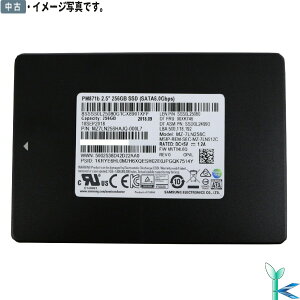
- 2.5インチ内蔵SSD 240GB(SATA接続)
- 7mm→9.5mm変換スペーサー
- データ移行ソフト「HD革命 Copy Drive Lite」(ダウンロード版)
- 取り外したHDDを外付けとして使えるHDDケース
- USB3.1 Gen1対応接続ケーブル
つまり、別途何かを買い足す必要がないのがこのキット最大のメリットですね。SSD単体で買うと、ケーブルやらクローンソフトやら自分で探さなきゃいけないので、初めての人には本当にありがたい構成です。
実際の購入者はどう感じてる?リアルな声を拾ってみた
圧倒的に多いのは「爆速になった!」の声
レビューを読んでいて一番多かった感想がコレ。
「corei3のPCが爆速になりました。もっと早く購入すべきだと後悔したくらいです。」
「起動は、3分から40秒まで爆早!ネットもサクサク素晴らしい速さ!早く替えれば良かった」
「Win7時代のDynabook、Win10にしてから余りの遅さに辟易として殆ど使っておらず、今回久々に引っ張り出しダメ元でSSD換装を試すことに(中略)早い!これまではONして忘れた頃に立ち上がっていたPCが見る見るうちに立ち上がる!」
起動時間が3分→30秒〜1分程度になったという報告がかなり目立ちます。中には「2分から20秒に短縮」という人も。古いノートPCほど体感差が大きいようですね。
「初心者でもできた」が想像以上に多い
ぶっちゃけ、SSD換装って「パソコンに詳しい人がやるもの」ってイメージありません? でも実際のレビューを見ると…
「SSDの換装ははじめのパソコン素人ですが、問題なく交換ができて、PCの立ち上がりスピードにも満足です。」
「パソコン、初級と中級の間位のレベルの私でも出来ました。」
さらに驚いたのがこちら↓
「高齢者(92歳)にも、交換することができました。新品と同様に起動し、キビキビと動きます。」
92歳…!これはすごい。もちろんご本人のスキルもあるでしょうけど、それだけ手順がシンプルだということの証明ではないかと。

リピーター多数、2台目購入の声も
「1台目でうまくいったから2台目も」というリピーターの声が結構あるんです。
「2個目です。先に買ったのが簡単にコピー出来て、HDに比べて無茶苦茶良いパフォーマンスだったので、2台目のPCもこれにしました。」
「以前も購入したことがあり、リピートで購入しました。初心者でも簡単にできます!」
リピートするってことは、最初の体験に満足したってこと。これは結構信頼できる指標ですよね。

気になるデメリット・注意点も正直に
良い口コミばっかり並べても参考にならないので、ちゃんと気になる点も拾います。
① 説明書がわかりにくい問題
これは一番多い不満ポイントでした。特にデータ移行ソフト「HD革命」のインストール時に必要なシリアルナンバーが複数あってどれを使うのか迷うという声が非常に多い。
「添付のマニュアルが古いので、HD革命インストール時に書かれているシリアルナンバーを入力してもエラーになります。」
「説明書が不親切で、初めての人は戸惑うかも。少し知識があれば乗り越えられますが、説明書はリニューアルすべき。」
ここは正直、メーカーさんに改善してほしいところ。ただし、Webマニュアルを参照すれば解決できるので、紙の説明書だけに頼らないのがコツです。
② シリアルナンバーの入力で混乱しやすい
具体的に整理すると、こういうことらしいです:
- ダウンロード時:製品本体(ケース)に貼られたS/Nシールの番号を入力
- インストール時:ダウンロードしたファイル内の「お読みください.html」に記載された番号を入力
紙の説明書に書いてあるシリアル番号は使わない場合があるので注意。先人たちのレビューに何度も助けられている方が多いので、購入前にレビューを一読しておくと安心です。
③ データコピーには時間がかかる
HDDの使用容量にもよりますが、コピーに2〜3時間程度かかるという報告が多いです。80GBで約2時間、500GBだと3時間超という感じ。急いでやる作業ではないので、時間に余裕のある休日にやるのがおすすめですね。
④ ノートPCの裏蓋を開ける作業が必要
「NotePCの中には裏蓋を全て外しキーボードまで外し今にも切れそうな細かい配線まで外さないとHDDが交換できない機種があります。(例:NECLavie)これは素人には難しいかもです。」
これはSSD換装キットというよりPC側の問題ですが、事前に自分のPCのHDDがどこにあるか確認しておくのは大事。YouTubeで「自分のPC機種名+HDD交換」で検索するとバラし動画が見つかることが多いです。

専門店に頼むのとどっちがいい?コスト比較
| 項目 | 自分で換装(本製品) | 専門店に依頼 |
| 費用 | 約9,480円 | 15,000〜30,000円程度 |
| 所要時間 | 3〜4時間(自分作業) | 数日〜1週間 |
| 難易度 | 初心者でも可能 | お任せ |
あるレビュアーさんが「専門店で交換するのと比べ、1/3の費用でできました」と書いていましたが、まさにそんな感じ。しかも取り外したHDDを外付けとして再利用できるので、実質的なコスパはさらに良いです。
他のSSD換装方法と比べてどう?
| 方法 | メリット | デメリット |
| 本製品(キット) | 全部入りで迷わない | SSD単体より割高 |
| SSD+ケース+ソフト個別購入 | SSDの銘柄を選べる | 組み合わせの知識が必要 |
| クリーンインストール | 環境がすっきり | 再設定の手間が膨大 |
パーツを個別に揃えればもう少し安くなる可能性はありますが、「この値段で、労力ほぼゼロならば優秀としか言いようがない」というレビューの通り、手間と安心感を考えるとキットの方がトータルでお得だと感じます。特に初めてSSD換装する人には。
容量240GBで足りるの?という疑問
ここ、気になる人多いと思います。結論から言うと、HDDの実使用量が240GB以下なら問題なしです。
「メーカーに確認したところ、1000ギガのハードディスクでも、100ギガしか使用ないのならば、240ギガのSSD換装キットでも換装できる、と説明されました。」
「HDは540Gでしたが、使っているのは240G以下でしたので、少し不安もありましたが、理屈ではOKのはず、と思い240GBにしました。結果は理屈通り。」
写真や動画をたくさん保存している人は、外付けHDDに移すか、より大容量のキットを選ぶといいですね。日常使いなら240GBで十分というケースが多いです。

換装の手順をざっくり確認
購入者のレビューから、実際の流れを整理するとこんな感じです:
- HD革命をダウンロード&インストール(シリアルナンバーに注意!)
- SSDをケースに入れてPCにUSB接続
- HD革命でHDDの中身をSSDにまるごとコピー(2〜3時間)
- PCの電源を切り、バッテリーを外す
- HDDを取り出してSSDに入れ替え
- 起動して動作確認
手順自体はシンプル。一番のハードルは「シリアルナンバーどれ使うの問題」と「PC本体のHDDへのアクセス方法」の2点ですね。どちらもネットで調べれば解決できるレベルです。
どんな人におすすめ?
- Windows10/11にしてからPCが遅くてストレスを感じている人
- 新しいPC買うほどじゃないけど、もう少し快適に使いたい人
- SSD換装が初めてで、全部セットになっているキットが欲しい人
- 取り外したHDDを外付けストレージとして活用したい人
- 専門店に依頼する費用を抑えたい人
逆に、パーツ選びの知識がある人・最高速度のSSDにこだわりたい人は、個別に揃えた方が満足度は高いかもしれません。
まとめ:コスパと安心感のバランスが良いキット
楽天の評価4.51はダテじゃないなという印象です。購入者の多くが「初心者でもできた」「PCが生まれ変わった」「もっと早く買えばよかった」と口を揃えています。
唯一の弱点は説明書のわかりにくさですが、Webマニュアルや先人たちのレビュー・YouTube動画を参考にすれば乗り越えられます。
古いノートPCを捨てる前に、1万円以下で「あと数年使える」状態に復活させられるなら、試してみる価値は十分あると思いますよ。
※レビュー内容は楽天市場での実際の購入者レビューを参考にしています。個人の感想であり、効果には個人差があります。


