
Fire TV Stick 第3世代を使ってみたら、もうテレビの見方が完全に変わった話
スマホの小さい画面で動画を見てて、首が痛くなったり、腕がだるくなったりしたこと、ありませんか。
「Netflix見たいけど、うちのテレビ古いし…」「YouTubeをリビングの大画面で見たいけど、スマートテレビ買い替えるのは高すぎる…」
正直、私もずっとそう思ってました。テレビ買い替えなきゃダメなのかなって。
でも、Fire TV Stickをテレビに挿した瞬間、そんな悩み全部吹っ飛びました。
今回は、実際に購入した人たちのリアルな声を集めて、このデバイスが本当に買う価値があるのかどうか、正直にまとめてみます。
そもそもFire TV Stickって何ができるの?
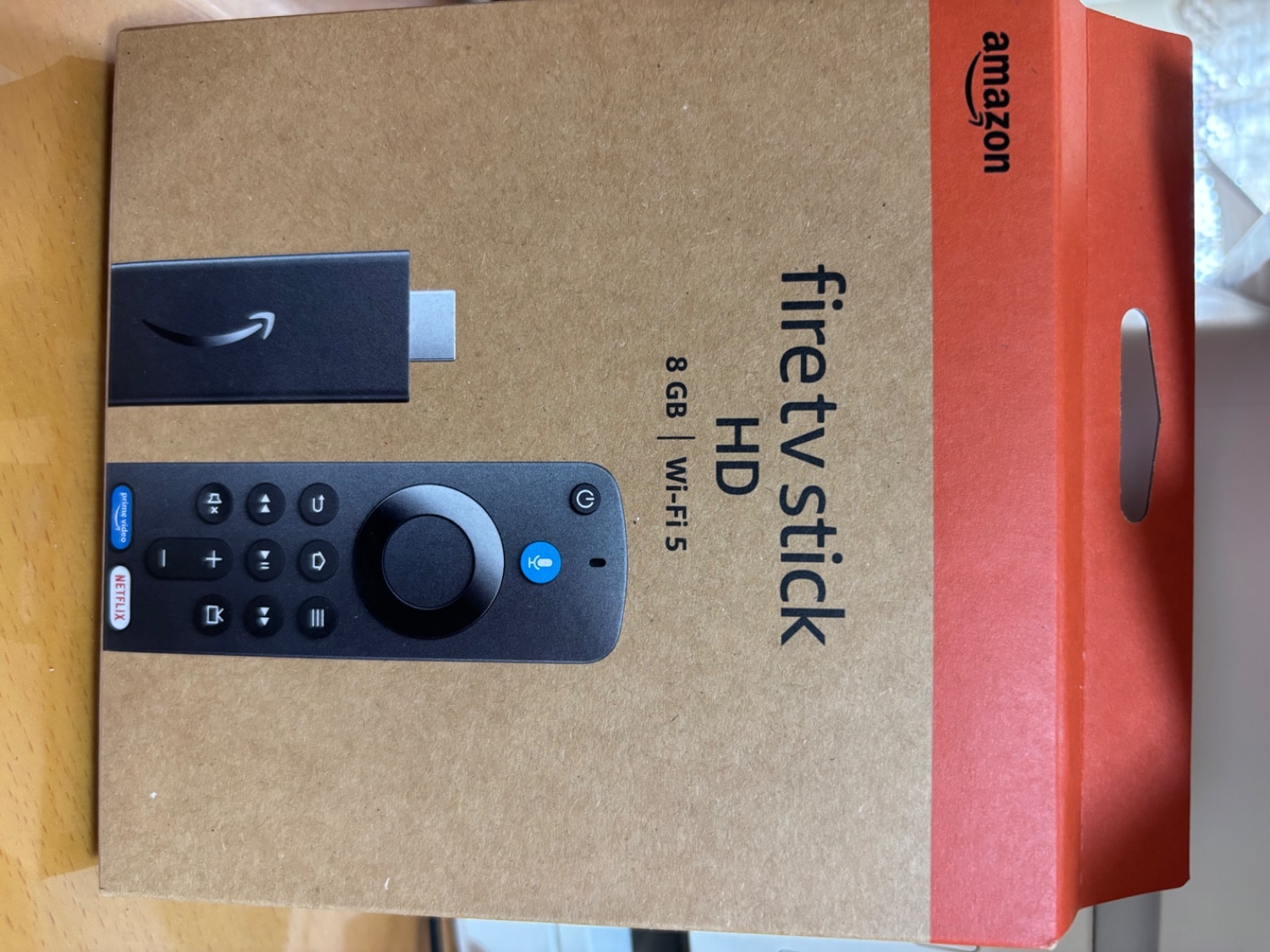
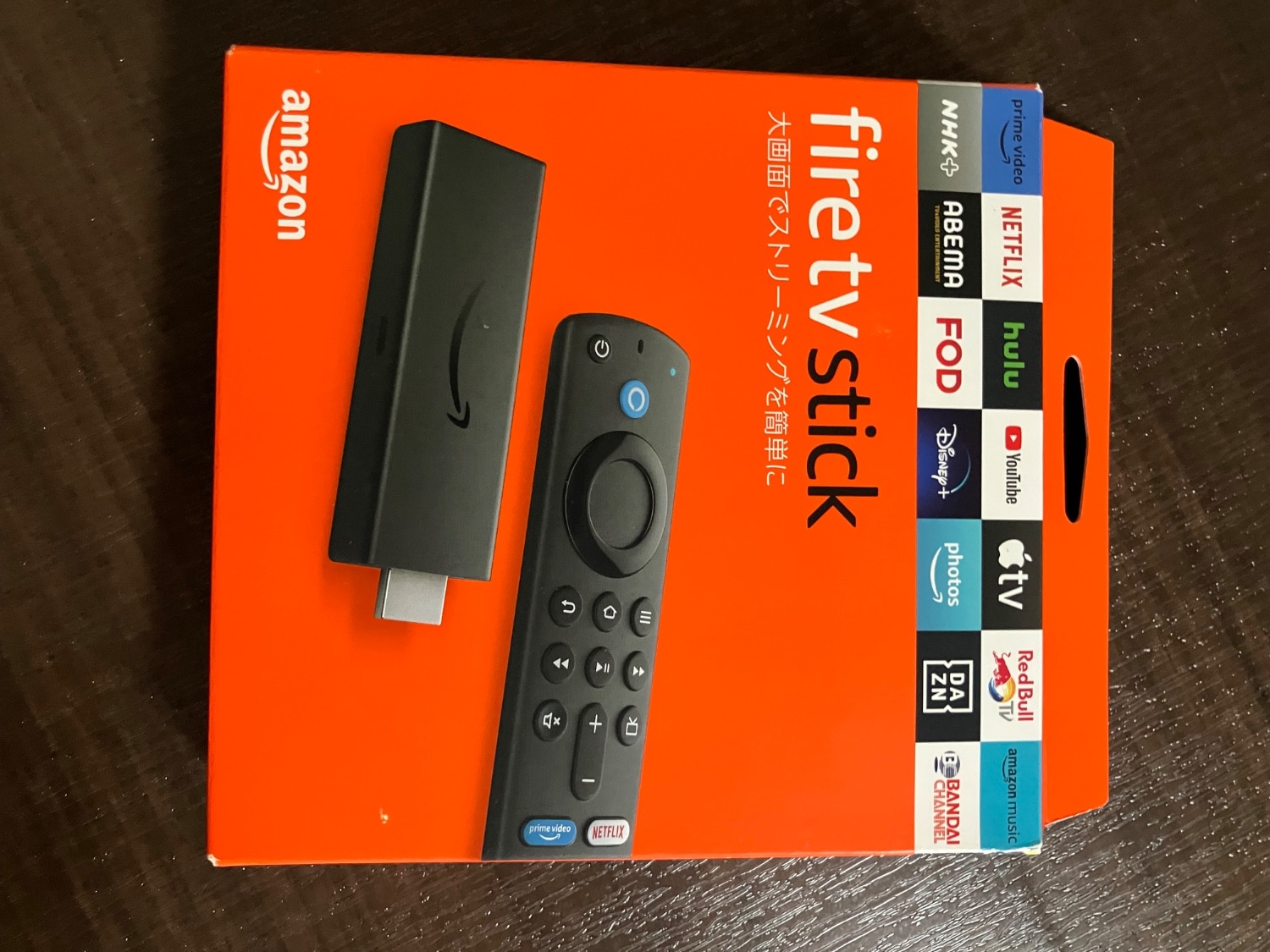
簡単に言うと、テレビのHDMI端子にスティックを挿して、Wi-Fiにつなぐだけ。たったこれだけで、古いテレビが一気にスマートテレビに早変わりします。
対応しているサービスがとにかく多くて——
- Amazon Prime Video
- Netflix
- YouTube
- TVer
- U-NEXT
- DAZN
- Disney+
- ABEMAなど
しかもAlexa対応の音声認識リモコン付きなので、「アレクサ、鬼滅の刃を再生して」みたいに声で操作できるのが地味にめちゃくちゃ便利。
購入者のリアルな声を集めてみた
楽天での評価は4.66/5。かなり高いスコアですが、実際のところどうなのか。ここからは購入者の生の声をカテゴリ別に紹介していきます。
■「もっと早く買えばよかった」の声、多すぎ問題
これ、レビューを読んでいて一番目についたフレーズです。
「もっと早く購入すれば良かった。大きなテレビでリモコンひとつで簡単に見れる。これは久々に買って満足な商品でした!」
「13年前のテレビに接続。接続も簡単。画質も綺麗でこんなに良いならもっと早く買っておけば良かったくらい。満足。」
「今まで買うの迷ってたけど買ってよかった!」
迷ってる時間、もったいなかったなぁ——って素直に思わせてくれる声ばかりです。買うか買わないか悩んでるなら、先に買った人たちが口を揃えて「早く買え」って言ってるのは、結構信頼できるんじゃないかと。
■ 設定って難しくないの?機械オンチでも大丈夫?
ここ、一番気になるポイントですよね。特に年配の方や「機械は苦手で…」という方にとっては最大のハードル。
「50代のおばさんでも楽々設定できました。かなり古いTVですがちゃんと映りました。嬉しいです。」
「設定関係が初期型より格段に簡単になってました。」
ただし、こんな声もあります。
「取付は簡単に出来ましたが、アカウントやパスワードの設定に手間がかかりました」
「マニュアルは簡単すぎて差し込むだけでいいのかと思っていましたがアマゾンの登録までして設定に時間がかかりました。」
つまり、物理的な接続は超簡単。HDMI挿してコンセント繋ぐだけ。ただ、Amazonアカウントの作成やWi-Fi設定など、ソフト面で少し手間取る人はいるようです。事前にAmazonアカウントを作っておくとスムーズですよ。
■ 古いテレビでも使えるの?
これも多い質問。結論から言うと、HDMI端子さえあれば使えます。
「古いテレビ(2008年製)でも充分使えています。画質も普段使っている地デジよりはっきり映っている様に思います。」
2008年製って、もう18年前のテレビですよ。それでもちゃんと使えてるって、かなり心強い情報です。テレビ買い替えるより圧倒的にコスパいい。
ちなみに、HDMIポートに直接挿さらない場合でも、付属の延長ケーブルを使えばOK。購入者の方がこう報告しています。
「家のテレビは古いAQUOSなのでHDMIポートにささらず困っていたら、ちゃんとヒントとして付属の延長ケーブルの使用が書かれていたので助かりました。」
■ スマホで見てた人が大画面に切り替えた結果
スマホやタブレットで動画を見てる人、正直つらくないですか。画面小さい、腕疲れる、姿勢おかしくなる。
「今までタブレットで見ていて腕が疲れていたし、やっぱり大きい画面はよいですね!」
「今までタブレットで見ていましたが、テレビの方が大きく、一緒にストレッチする時はどこを伸ばすかはっきりわかり使いやすいです。」
ストレッチ動画をテレビで見るっていう使い方、地味に天才です。ヨガやフィットネス系の動画も大画面なら動きがしっかり確認できるから、効率が全然違う。
■ 車で使ってる人もかなりいる
意外だったのが、車載用として購入している人がかなり多いこと。
「90ヴォクシーに取り付けました。子供達が長距離暇しなくすんで大満足」
「40ヴェルファイアに接続使用、非常に満足しています。本体設定は家で行った方が良いかも!」
「画像がきれいすぎて車に乗るとすぐ見てしまうようになりました。」
長距離ドライブで子供が退屈しない、っていうのは親にとって本当にありがたい。ただし車載で使う場合は、電源の取り方に注意が必要です。
「車から直接電源を取ると電圧が安定しないと書いてあったので、別途シガーソケットに繋げるコンセントを買いました。」
車で使いたい人は、シガーソケット用のコンセント変換器を別途用意しておくと安心です。あと、初期設定は自宅のWi-Fiで済ませてから車に持ち込むのがスムーズ。
■ Netflixが見れなくなった人の駆け込み寺
実はこの購入理由、かなり切実です。
「7月1日から現在のテレビでNetflixが視聴できなくなると表示があり焦って購入。とても良い買い物ができて感謝しています。」
「NetflixがHDブルーレイに対応しなくなったので、購入しました。」
「東芝レグザのネトフリ不対応のテレビで今まで見れませんでしたが、遂に見れるようになりました。大画面で見たい作品が見られて最高です。」
動画配信サービス側のアップデートで、古いテレビやブルーレイプレーヤーでは視聴できなくなるケースが増えています。そんな時、テレビ買い替えるよりFire TV Stickを買った方が圧倒的に安上がり。数万円の出費が6,500円で済むんですから。
■ 家族みんなで使えるようになった
「迷ってたファイヤースティックでしたが意外と安価で見つかったので購入。子どもも私も携帯で動画を見ていましたがリビングでみんなで観るようになり、とてもいいです。」
これ、さりげないけどすごく大事なポイント。家族がそれぞれスマホで別々に動画を見ていた生活が、リビングに集まって一緒に見る生活に変わった。テレビの前に家族が自然と集まるようになるって、なんかいいですよね。


知っておきたい注意点・デメリット
いいことばかり書いても信用できないので、気になる点もしっかりまとめます。
① Amazonアカウントが必須
「Amazonアカウント持ってないとダメなんですね。リサーチ不足でした。」
「アマゾンのアカウントを持っていないと使用できないので、その点がネックです。」
Fire TV StickはAmazonの製品なので、Amazonアカウントは必須です。持っていない人は事前に作成しておきましょう。無料で作れます。
② リモコンの音量操作ができない場合がある
「リモコンの音量プラスマイナスや消音は利かないためTVリモコンで調整しているため☆マイナス1。」
テレビの機種によっては、Fire TV Stickのリモコンで音量調整ができないことがあります。その場合はテレビ側のリモコンで調整する必要あり。致命的ではないですが、リモコン2つ持ちになるのは少し面倒。
③ 電源ランプがない
「電源のオンオフがわかりにくい。ランプついたりしないので。」
地味に不便という声も。まぁ、テレビをつけたら自動的に起動するので、実用上は問題ないんですけどね。
Fire TV Stick vs 他のストリーミングデバイス比較
| 項目 | Fire TV Stick | Chromecast |
| 価格帯 | 約4,980〜6,500円 | 約5,000〜7,600円 |
| リモコン | 付属(Alexa対応) | 付属(Googleアシスタント) |
| 操作方法 | 本体UIで直接操作 | スマホからのキャストが基本 |
| 対応サービス | Prime Video、Netflix、YouTube、TVer、DAZN等 | YouTube、Netflix、Disney+、TVer等 |
| 音声アシスタント | Alexa | Googleアシスタント |
| 必要アカウント | Amazonアカウント | Googleアカウント |
| 耐久性 | スティック型で頑丈 | ぶら下がり型でやや不安 |
実際にChromecastから乗り換えた人の声がこちら。
「Chromecastからの買い換えですが、抜き差ししたところ垂れ下がるタイプのChromecastが弱ってしまった。Fireスティックの方が頑丈な気がします。」
Fire TV Stickはスティック型で直接HDMI端子に挿すので、ケーブルの負荷がかかりにくいのがメリット。HDMI端子の抜き差しが多い環境だと、この差は結構大きいです。
こんな人におすすめ
- テレビでNetflix・YouTube・TVerを見たい人→これが一番多い購入理由
- 古いテレビをスマートTV化したい人→2008年製でも動いた実績あり
- 車で子供に動画を見せたい人→長距離ドライブの救世主
- スマホの小さい画面に疲れた人→腕の疲れ、首の痛みとおさらば
- テレビでNetflixが見れなくなった人→買い替えより圧倒的に安い
- プロジェクターで映画を楽しみたい人→HDMI接続で大画面シアター化
逆にこんな人にはおすすめしない
- 最新のスマートテレビを持っていて、全アプリが問題なく動いている人
- Wi-Fi環境がない人(テザリングで使えたという声もありますが、安定性は劣ります)
- 4K画質にこだわりたい人(この第3世代は1080pまで。4K対応は上位モデル)
スペックまとめ
| 項目 | 詳細 |
| サイズ | 86 x 30 x 13 mm |
| 重量 | 32g |
| 解像度 | 最大1080p(60fps) |
| プロセッサ | クアッドコア 1.7GHz |
| ストレージ | 8GB |
| Wi-Fi | デュアルバンド 802.11a/b/g/n/ac |
| Bluetooth | 5.0 + LE |
| オーディオ | Dolby Atmos対応 |
| 保証 | 2年間(不具合時は交換対応) |
| 付属品 | リモコン、USBケーブル、電源アダプタ、HDMI延長ケーブル、単4電池2本 |
購入前に準備しておくこと
- Amazonアカウントの作成(無料)→これがないと使えません
- Wi-Fiのパスワードの確認→設定時に必要
- テレビのHDMI端子の位置確認→裏側にあることが多いです
- 車載の場合→シガーソケット用コンセント変換器の準備
結局、買いなのか?
評価4.66/5という数字が物語っていますが、購入者の声を読めば読むほど、「なんでもっと早く買わなかったんだろう」というリアルな後悔の声が圧倒的に多い。
6,500円で古いテレビがスマートテレビに変わって、Netflix、YouTube、TVer、DAZN、ディズニープラスが大画面で見れるようになる。2年保証もついてる。
テレビの買い替えを検討してる人、スマホの小さい画面で動画を見てる人、車で子供に動画を見せたい人——迷ってるなら、先に買った人たちの「もっと早く買えばよかった」を信じていいと思います。
このスティック1本で、テレビとの付き合い方がガラッと変わりますよ。


