
PlimPad Kids20を子どもに使わせてみた正直な感想|親目線のリアルレポート
うちの子、気づいたら私のスマホでYouTubeばっかり見てるんですよね。画面ちっちゃいし、目も悪くなりそうだし、何より自分のスマホが返ってこない。「ちょっと返して」って言っても全然ダメ。最終的に無理やり取り上げて大泣き…っていう地獄のループ、同じ経験してる親御さん多いんじゃないでしょうか。
そんなわけで、子ども専用のタブレットを探し始めたんですが、これがまた種類が多くて迷う。Amazonのキッズタブレットも候補に入れつつ、最終的に選んだのがPlimPad Kids20でした。
実際に使ってみてどうだったのか、良いところも微妙なところも包み隠さず書いていきます。
そもそもなぜPlimPad Kids20を選んだのか
キッズタブレットって調べると色々出てくるんですけど、意外と「Google Playストアが使えない」ものが多いんですよね。Amazonのキッズタブレットなんかは独自のアプリストアで、使いたいアプリが入れられなかったりする。
このPlimPad Kids20は普通にPlayストアからアプリをダウンロードできるのが決め手でした。こどもちゃれんじのアプリとか、学校で使ってる学習アプリとか、自由に入れられるのは大きい。
あと、月額料金がかからないのも地味にありがたいポイント。iKidsっていう知育アプリも最初から入っていて、追加課金なしで使えます。
開封してみた第一印象
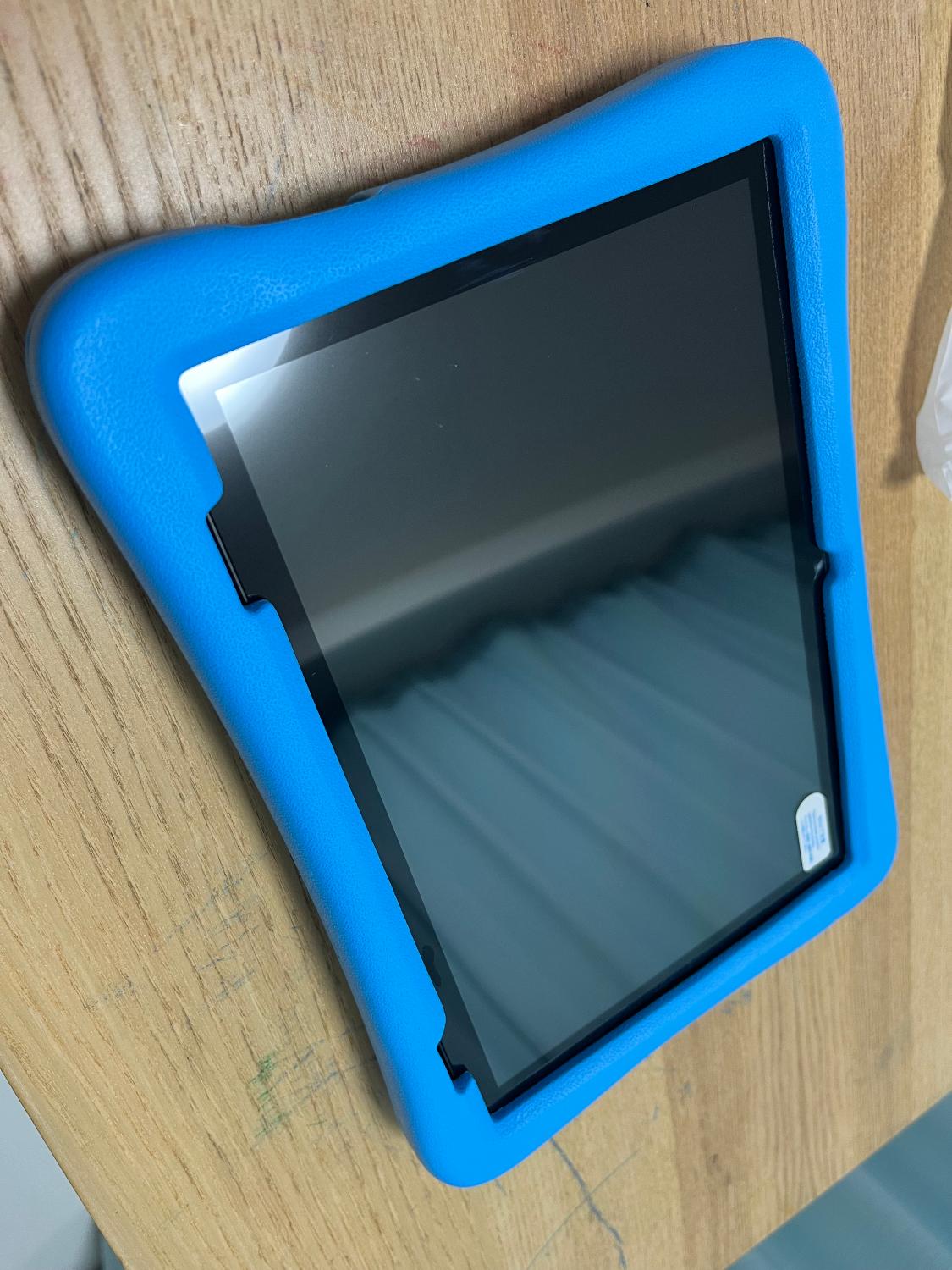
届いて箱を開けると、EVAカバーが最初から装着された状態で入ってました。このカバー、見た目はポップで子どもウケ抜群。うちの子は箱を開けた瞬間「かわいい!」って飛びついてました。
持ってみると、カバー込みでも思ったより軽い。748gってことですけど、3歳の子でも片手で持てるくらい。背面にはリング型のスタンドがついていて、立てて動画を見られるのが便利です。


初期設定は簡単?正直に言います
日本語の説明書がついてくるので、Android慣れしてる人なら15分くらいで終わります。ただし、普段iPhoneしか使ってない人はちょっと戸惑うかも。
Googleキッズスペースを使うには子ども用のGoogleアカウントを作る必要があって、そこで保護者のアカウントとの紐付けが必要になります。途中でクレジットカード入力の画面が出てきてドキッとしますが、親のGoogleアカウントに電話番号を登録すればカード情報なしでも進めます。
実際に購入した方もこんなふうに書いてました。
「初期設定が面倒です。子供のアカウントで設定しましたが、途中親のGoogleアカウントで保護者確認のためクレジットカードを入力する箇所がでてきました。説明書にも記載がなくてコワかったですが、親のGoogleアカウントに電話番号を登録すればクレカ情報いれずに設定できました」
ここさえ乗り越えれば、あとはスムーズです。
動作速度|正直もっさりする?
ぶっちゃけると、最新のiPadやスマホと比べたら遅いです。これは間違いない。
ただ、ここ重要なんですけど、子どもが使う分には全く問題ないレベルなんですよね。YouTube見る、知育アプリで遊ぶ、絵本を読む——この辺の用途なら引っかかることはほぼありません。
2025年冬のリニューアルでSoCがA523からA537にアップグレードされて、8コアCPU搭載。以前のモデルから買い替えた人は「動作が軽快になった」と感じてるようです。
「以前使っていた違うメーカーのやつを落として画面を割ったので買い替えです。メモリも多く軽く触っていても動作が軽快でした。メインに使うのは子供なのでゲーム等でやっていても重くなりにくい感じでした」
「今までAmazonキッズタブレットを使っていましたが、ゲームをするとき操作性に不満を感じることが増えたため、こちらのタブレットを購入しました!画面が大きく、画質もキレイで、サクサクと操作できることから、とても喜んでいます!」
大人が本気でゲームしたりマルチタスクしたりするには向いてませんが、あくまで子ども用と割り切れば十分すぎる性能です。価格16,990円でこれなら文句ないかなと。
バッテリー持ち|ここは覚悟が必要
購入者の声で一番多い不満がバッテリーの減りの早さ。6,000mAhのバッテリーを搭載していますが、動画を流しっぱなしにすると数時間で結構減ります。
ただ、個人的にはこれ逆にメリットだと思ってて。「充電なくなったからおしまいね」って自然に区切りをつけられるんですよ。
「電池の減りはレビュー通り早めですが、子供が連続で使いすぎないと思うと、それもいいかなと思います」
使わないときは機内モードにしておくと待機中の減りはかなり改善されます。説明書にもその旨記載があるので、気になる方は試してみてください。
保護者管理機能が本当に助かる
これ、地味に一番感動したポイントかもしれません。Googleファミリーリンクで使用時間の制限やアプリの管理ができるんですが、これが本当に楽。
設定した時間になると自動でロックがかかるので、「もうおしまい!」「やだー!」の押し問答がなくなりました。
「いつもはスマホでYouTubeを見せていて、今日はもう終わりだよと言ってもなかなかスマホを返してくれず、最終的には無理やり取り上げていましたが、こちらのタブレットなら利用時間の制限が自由に設定でき、使えないことがわかると子どもも素直に受け入れて渡してくれました!」
この口コミ読んで「わかる…!」ってなった親御さん、絶対多いと思います。


EVAカバーの耐久性|落としても大丈夫?
子どもってタブレット落とすの前提ですよね。うちも何回落としたかわかりません。でもこのEVAカバー、かなり頑丈です。
「こどもが落としてもノーダメージで頑丈です」
「落としたりすることもありますが、保護カバーがあるおかげで画面が割れたりすることもなかったです」
EVA素材はシリコンより軽くて、万が一子どもが口に入れても有害物質を含まないので安心。ただし、背面のスタンド部分はちょっと硬くて壊れそうという声もあるので、無理に力を入れないよう注意が必要です。
キッズスペースとiKids|コンテンツは充実してる?
Googleキッズスペースは「あそぶ」「よむ」「みる」「つくる」の4カテゴリで、数千点のコンテンツが広告なし・追加料金なしで使い放題。絵本、知育アプリ、YouTube Kids、プログラミング学習まで揃ってます。
ただし注意点として、キッズスペースのコンテンツは未就学児向けが中心。小学生だとちょっと物足りないかもしれません。
「もともとのキッズコンテンツは幼稚園レベル3歳くらいまでで小学生なら、アプリでダウンロードしないとダメだったので、勉強アプリはもともとの分は使えません」
小学生のお子さんには、Playストアから学年に合った学習アプリをダウンロードしてあげるのがおすすめです。こどもチャレンジアプリなども問題なく動きます。
他のキッズタブレットとの比較
| 比較項目 | PlimPad Kids20 | Amazon Fire Kids |
| Playストア | 対応 | 非対応 |
| 月額料金 | なし | 解約後制限あり |
| OS | Android 15 | Fire OS |
| 画面サイズ | 10.1インチ | 7〜10インチ |
| 保護カバー | EVA付属 | 付属 |
| Widevine L1 | 対応 | 対応 |
| 価格帯 | 約17,000円 | 約13,000〜20,000円 |
Amazonキッズタブレットから乗り換えた方の声がこちら。
「Amazonのキッズタブレットを2年使い、こちらに乗り換えました。理由は、年齢が上がり、PLAYストアからアプリをダウンロードしたかったからです。動作はAmazonのほうがサクサクできる気がしますが、やはりアプリの面を考えるとこちらにして良かったです」
動作面ではAmazonに軍配が上がるものの、アプリの自由度と月額無料という点でPlimPad Kids20を選ぶ方が多い印象です。
画面と音質|動画視聴は快適?
10.1インチのIPS液晶で、視野角も広め。子どもが横から覗き込んでも見えます。Widevine L1対応なので、対応サービスならHD画質でストリーミング再生が可能。
スピーカーは左右2つ搭載。音量は正直最大にしてもそこまで大きくないです。静かな部屋で使う分には問題ないですが、車の中だとちょっと聞こえづらいかも。イヤホン端子があるので、車載用にはイヤホンやBluetoothスピーカーを使うのがおすすめ。
お出かけ・車移動で大活躍
旅行や帰省の長距離移動、子どもが飽きてグズるのって本当にしんどいですよね。このタブレットがあるとないとでは天と地の差です。
「孫の誕生日に購入。画面も大きく見やすい、アプリもたくさんあるので孫も喜んで気に入っています。特に外出中の車中、飽きた時に大活躍してるそうです」
自宅にWi-Fiがない場所でも、スマホのテザリングでネット接続できます。ただしiPhoneとのテザリングで相性問題が出る場合があるという報告もあるので、事前に接続テストしておくと安心です。オフラインで使えるiKidsアプリや、事前にダウンロードしておいた動画があればネット環境なしでも楽しめます。
サポート対応|ここは評価したい
万が一初期不良があった場合、ショップの対応はかなり迅速という声が多いです。
「タブレットを使用してから3ヶ月未満でこの様な表示が出て使えなくなってしまい、お店に伝えたところ、迅速に交換分の新しいタブレットを送っていただきました!かなり助かりました」
「電池の減りも早く、使用開始してから2週間ほどで故障しました。迅速丁寧に応対してくださり、良品と交換していただきました」
保証期間は270日間、さらにレビュー投稿で180日間延長されるので、実質1年以上の保証になります。この価格帯でこのサポートは安心材料ですね。
ちょっと気になったところ|正直に書きます
1. タッチ反応が鈍いことがある
全体的にサクサクとは言えない場面があります。特に複数アプリを起動しているときは顕著。ただ、子どもは意外と気にしてません。大人のほうが気になるパターンです。
2. EVAカバーの匂い
開封直後はゴムっぽい匂いが気になるかもしれません。数日使っているうちに薄れていきますが、気になる方は風通しの良い場所で一晩置いてから使うといいです。
3. 充電器が熱くなる場合がある
一部の購入者から充電器が熱くなるという報告があります。ただし問い合わせれば交換対応してもらえるので、異常を感じたらすぐに連絡しましょう。
4. 初期設定でフリーズすることがある
初回起動時やアップデート中にフリーズするケースが報告されています。焦らず再起動すれば直ることがほとんどです。
どんな家庭に向いてる?
- スマホを子どもに占領されて困っている家庭→これが一番多い購入理由。自分のスマホが返ってくるだけで生活の質が上がります
- 2〜7歳くらいのお子さんがいる家庭→キッズスペースのコンテンツがドンピシャの年齢層
- 月額課金したくない家庭→iKids永久ライセンス付き、Playストア利用可
- iPadを子どもに渡すのが怖い家庭→壊れても買い直せる価格帯で精神的に楽
- 車移動が多い家庭→スタンド付きで後部座席に置ける
逆にこんな人には向かない
- 大人がメイン端末として使いたい人(処理速度に不満が出る)
- 高画質ゲームをガッツリやりたい子(スマホのほうが快適)
- 7インチのコンパクトなものが欲しい人(10.1インチのみ)
子どもの年齢別・活用パターン
| 年齢 | 主な使い方 | 親の声 |
| 1〜2歳 | 動画視聴がメイン | 車や新幹線で重宝 |
| 3〜5歳 | 知育アプリ・YouTube Kids | ひらがな・数字を覚えた |
| 6〜8歳 | 学習アプリ・ゲーム・写真 | 学校の学習にも活用 |
意外な使い方をしている人も
キッズタブレットなのに、実はこんな使い方をしている方もいました。
「高齢の母のために購入しました。脚が痛い90歳のおばあちゃんも暇つぶしができて喜んでいます」
「母は料理アプリ見ながら料理作るのにスタンドと大画面で最高、買ってよかったです」
EVAカバーを外せば普通のAndroidタブレットとして使えるので、子どもが成長したあとも無駄にならないのは嬉しいポイントですね。
購入前に知っておきたいこと
Googleアカウントについて
13歳以下の子どものGoogleアカウントは保護者による管理が必須です。初期設定時に保護者のGoogleアカウントが必要になるので、事前に用意しておきましょう。通常のAndroidタブレットとして制限なく使いたい場合は、保護者のアカウントで設定を進めてください。
microSDカードについて
内蔵ストレージ64GBで足りない場合は、最大1TBまでSDカードで拡張可能。推奨ブランドはSanDisk、Samsung、Patriotです。
レビュー特典について
レビューを投稿するとガラス保護フィルムがもらえます。実際に届いた方から「無料でいいの?と思うほど立派なフィルムが届いた」という声もあり、かなりしっかりしたものらしいです。
結局、買いなのか?
16,990円で、Android 15搭載・8コアCPU・Playストア対応・EVAカバー付き・iKids永久ライセンス付き。冷静に考えてコスパはかなり良いです。
もちろん完璧ではありません。バッテリーの減りは早いし、動作も最速とは言えない。でも「子ども専用のタブレットが欲しい」「スマホを取り返したい」「月額課金はイヤ」という親御さんのニーズにはしっかり応えてくれる一台です。
壊れても「まあこの値段だし」と思える価格帯なのに、実際はカバーのおかげで意外と壊れにくい。そしてもし壊れてもサポートが手厚い。このバランスが、評価4.45(レビュー千件超え)という数字に表れているんだと思います。
個人的な感想:「もっと早く買えばよかった」——これに尽きます。スマホの取り合いストレスから解放されたのが一番大きい。子どもも自分専用のデバイスを持てて嬉しそうだし、親も安心して渡せる。迷ってるなら試してみる価値はあると思います。


